
好消息是,随着时间的推移,电子游戏变得越来越容易上手,改善了残障人士的游戏体验。你还可以在索尼和微软的最新主机上找到大量的易用性选项。
这些选项涵盖了所有内容,从让文本更容易阅读到定制你所使用的控制器,这样你就能更好地控制游戏玩法。它们通常也非常容易配置,在此过程中有很多帮助。
虽然它们主要是为那些在默认配置下难以使用PlayStation或Xbox的人设计的,但任何人都可以在需要时使用它们——例如,在深夜音量必须保持较低的时候打开封闭字幕。
索尼PlayStation 5
在PS5上,你可以通过进入设置(主屏幕右上角的齿轮图标)找到辅助功能选项,然后选择辅助功能。这些选项被分成5个不同的部分,尽管其中一些功能依赖于你正在玩的游戏中编码的支持,这可能因游戏而异。
最大的设置列表在显示和声音下面。可以反转屏幕上的颜色,切换到高对比度模式,或者应用颜色校正滤镜使显示的项目更容易看到。这里有一个缩放工具,以及调整文本大小和样式的选项,你也可以调整自动滚动速度和减少运动效果。
在PS5上有许多显示选项需要调整。
索尼通过大卫·尼尔德
在Screen Reader标题下,您可以在屏幕上大声朗读文本,并获得操作控制台的音频提示。这个功能是为那些有视觉障碍的人设计的,如果你看不到屏幕上的文字,它会让你更容易使用PS5。通过相关设置,您可以调整语音的速度、音量和语音类型。同时按下PS键和三角键可以暂停播放语音,同时按下PS键和R1键可以重新开始阅读。
转到控制器,你可以以各种方式调整DualSense无线控制器的行为。例如,你可以设置自定义按钮的分配——这样左边的触发器就可以变成右边的触发器,或者其他你需要的更容易玩游戏的东西。您还可以在控制器上交换左右摇杆的功能,以及调整按持延迟,振动强度和触发效果强度。查看“设置”中的“附件”以获得更多选项。
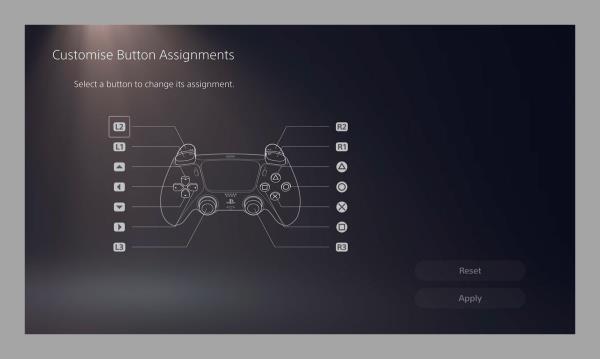
您可以重新映射控制器按钮,使其更易于使用。
索尼通过大卫·尼尔德
在这里,你可以打开视频的封闭字幕,你可以完全控制字幕的风格,从字体样式到大小到文本的不透明度。这些隐藏字幕出现的时间和地点取决于你正在使用的应用程序,以及你正在观看的内容是否支持字幕,但这个设置应该足以在任何地方启用隐藏字幕。
最后,聊天转录将其他玩家的语音聊天转化为文本,这样你就可以阅读其他玩家所说的内容,而不是听他们说话。再次强调,是否支持此功能取决于你所玩的特定游戏。更重要的是,你可以使用一个连接的键盘输入你自己的聊天记录,然后将其转换为音频给你正在玩的人。
微软Xbox系列X和系列S
在Xbox一侧,从Xbox主屏幕启动设置(它是右上角的齿轮图标),然后选择可访问性。在Xbox Series X和Xbox Series S上,有九个不同的设置,包括夜间模式(Night mode):夜间会调暗屏幕,让你的眼睛看得更舒服,你可以手动开启,也可以设定时间开启。
打开叙述者,你可以让文本、按钮和其他屏幕上的项目为你读出——相关的选项可以让你选择语音速度、音调、音量和风格。请注意,如果连接了键盘,叙述者的工作效果最好。还有游戏和聊天转录,你可以使用它将其他玩家的语音信息转换为文本,同时如果需要的话,你也可以将自己输入的信息转换为音频。
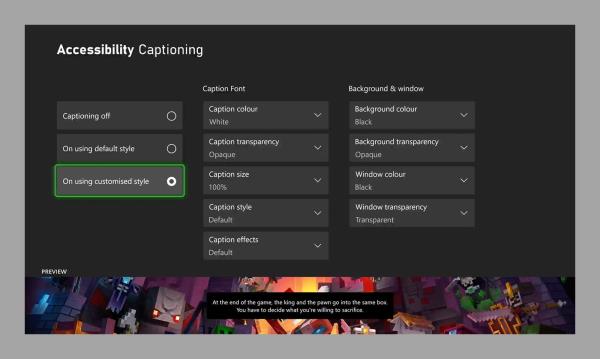
Xbox上有很多字幕选项。
微软通过大卫·尼尔德
控制器部分为您提供了大量自定义Xbox控制器的选项。你可以重新映射任何按钮,调整控制器的振动设置,并启用副驾驶功能,让两个控制器(也许是你和一个朋友)串联操作同一个角色。
“放大镜”可以让你用Xbox控制器或连接的键盘放大屏幕的某些部分,而“音频”可以让你打开单声道输出,这样所有的音频通道都可以合并成一个。同样的屏幕也可以让你静音来自控制台的某些声音,包括那些由通知和导航触发的声音。
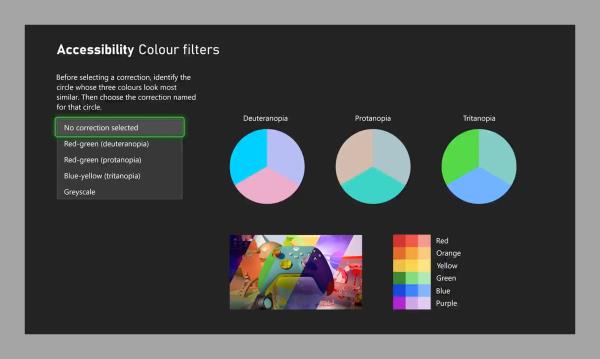
Xbox将引导您完成选择正确颜色校正的过程。
微软通过大卫·尼尔德
选择字幕,您可以在Xbox界面中为某些类型的内容打开封闭字幕。你是否看到任何字幕将取决于你正在使用的应用程序和你正在观看的视频-它们目前不支持游戏-但它们应该显示一些流媒体应用程序以及物理媒体光盘。
最后,还有高对比度和彩色滤镜。这两个选项都可以用来提高文本和屏幕上出现的其他项目的易读性,颜色过滤器选项特别有用——它带您根据最容易区分的颜色选择配色方案。